
Hilfe-Center › Erste Schritte
Über die Datenquelle siehst du im Chat, wer dir schreibt: Kontakt, Tags und Listen aus deinem CRM. Besucher bekommen davon nichts mit.
Wo in HeyFox Einstellungen → Workspace → Einrichtung & Integrationen → 🔗 Datenquelle (nur für Inhaber)
Neben den Kontaktdaten zeigt HeyFox im Posteingang auf Wunsch auch Tags, Termine (FluentBooking) und Kurse (FluentCommunity). Tags kannst du direkt aus dem Chat setzen – zum Beispiel, um eine Automation in deinem CRM zu starten.
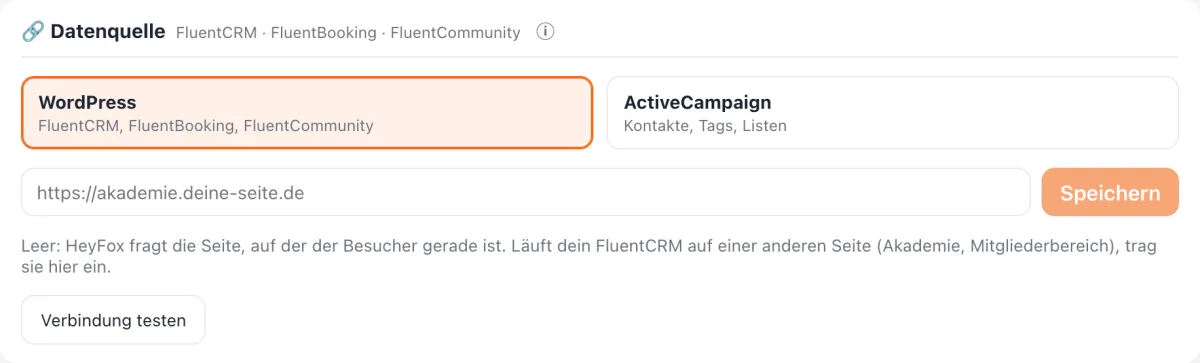
Läuft dein FluentCRM auf derselben Seite wie der Chat, musst du hier nichts eintragen. HeyFox fragt dann die Seite, auf der der Besucher gerade ist.
Liegt dein CRM auf einer anderen Seite – zum Beispiel Website auf deine-seite.de, Akademie auf akademie.deine-seite.de –, trag die Adresse der CRM-Seite ein und klick auf Speichern. HeyFox fragt dann immer diese Seite, egal auf welcher deiner Domains der Besucher chattet.
Auf der CRM-Seite muss das HeyFox-Plugin ab Version 1.5 laufen, mit Website-ID und Verbindungsschlüssel (siehe HeyFox einbauen).
Der Schlüssel wird verschlüsselt gespeichert und danach nicht mehr angezeigt. Ein WordPress-Plugin ist für ActiveCampaign nicht nötig – die Chat-Blase baust du wie gewohnt ein.
Nach dem Speichern klickst du auf Verbindung testen. Klappt alles, zeigt HeyFox zum Beispiel ✅ Plugin 1.6.0 auf … · FluentCRM ✓ · FluentBooking ✓ oder ✅ Verbunden mit ActiveCampaign.
| Meldung | Was zu tun ist |
|---|---|
| Die Seite lehnt ab | Der Verbindungsschlüssel im HeyFox-Plugin fehlt oder stimmt nicht – oder dort steht nur ein Login-Schlüssel. Verbindungsschlüssel in HeyFox kopieren und im Plugin der CRM-Seite eintragen. |
| Kein HeyFox-Plugin ab Version 1.5 gefunden | Plugin auf der CRM-Seite installieren bzw. aktualisieren. |
| Die Seite hat nicht geantwortet | Adresse prüfen – genau so, wie die Seite erreichbar ist, zum Beispiel mit www. |
| Noch keine Domain und keine Datenquelle eingetragen | Unter Workspace → Informationen die Domain deiner Website eintragen. |
| ActiveCampaign lehnt ab | API-URL oder Schlüssel stimmt nicht oder ist noch nicht gespeichert. |
| ActiveCampaign hat nicht geantwortet | API-URL prüfen. |
Neuer Verbindungsschlüssel: Mit Neu erzeugen bekommst du einen frischen Schlüssel. Der alte funktioniert danach nicht mehr – trag den neuen sofort im Plugin der CRM-Seite ein.
Schreib uns an hallo@heyfox.chat – wir antworten persönlich. Ob HeyFox gerade läuft, siehst du auf status.heyfox.chat.