
Hilfe-Center › Erste Schritte
Mit dem WordPress-Plugin oder einem kleinen Code-Schnipsel erscheint die Chat-Blase auf deiner Website. Das dauert ein paar Minuten.
Wo in HeyFox Einstellungen → Workspace → 🔌 Einrichtung & Integrationen (nur für Inhaber)
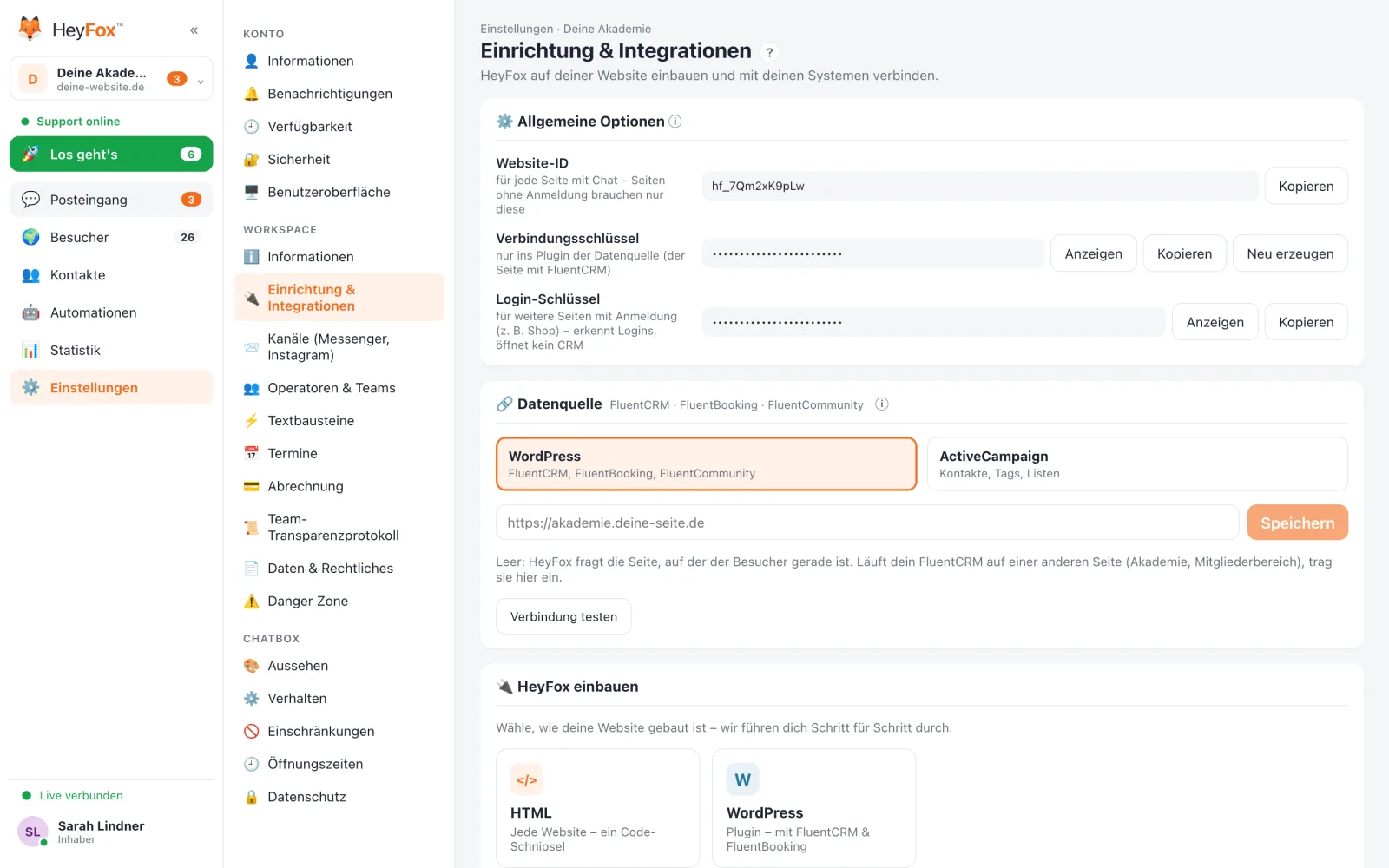
Oben unter Allgemeine Optionen stehen die Angaben, die du beim Einbauen einträgst:
Die Schlüssel sehen nur Inhaber. Gib sie nicht öffentlich weiter.
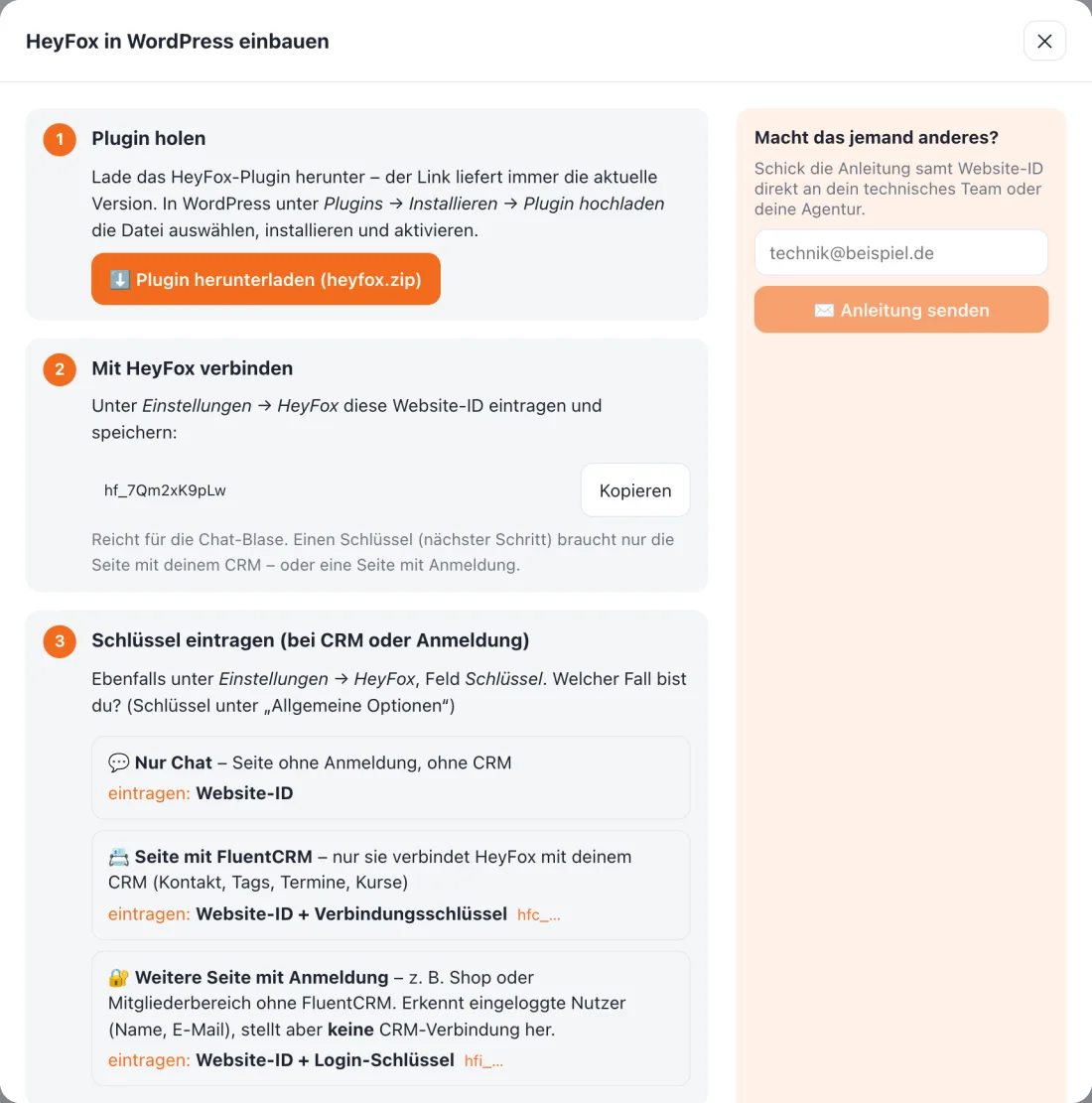
| Deine Seite | In WordPress eintragen |
|---|---|
| 💬 Nur Chat – ohne Anmeldung, ohne CRM | Website-ID |
| 📇 Seite mit FluentCRM – nur sie verbindet HeyFox mit deinem CRM (Kontakt, Tags, Termine, Kurse) | Website-ID + Verbindungsschlüssel hfc_… |
| 📇 CRM ist ActiveCampaign – verbunden direkt in HeyFox (siehe Datenquelle) | Website-ID |
| 🔐 Weitere Seite mit Anmeldung, z. B. Shop oder Mitgliederbereich – erkennt eingeloggte Nutzer, ohne CRM-Verbindung | Website-ID + Login-Schlüssel hfi_… |
Sollen eingeloggte Nutzer mit Namen im Posteingang erscheinen, setz im Plugin zusätzlich den Haken Eingeloggte Nutzer erkennen. Erwähne das in deiner Datenschutzerklärung.
<script src="https://widget.heyfox.chat/v1/heyfox.js" data-site="DEINE-WEBSITE-ID" async></script></body> einfügen – oder im Kopfbereich. In Baukästen heißt die Stelle meist „Eigener Code“ oder „Code-Snippet“. Mit dem Google Tag Manager geht es als „Benutzerdefiniertes HTML“.Öffne deine Website. Unten rechts erscheint die Chat-Blase. Falls nicht: Cache leeren (auch im Caching-Plugin) und die Seite neu laden. Hilft das nicht, schau in Die Chat-Blase erscheint nicht.
Macht das jemand anderes für dich? In der Anleitung in HeyFox rechts eine E-Mail-Adresse eintragen und ✉️ Anleitung senden klicken. Dein technisches Team oder deine Agentur bekommt die Schritte samt Website-ID per Mail.
Schreib uns an hallo@heyfox.chat – wir antworten persönlich. Ob HeyFox gerade läuft, siehst du auf status.heyfox.chat.