
Hilfe-Center › Posteingang & Kanäle
Im Posteingang landen alle Gespräche – von deiner Website, aus dem Messenger und von Instagram. Hier antwortest du, schreibst Notizen fürs Team und siehst, wer dir schreibt.
Wo in HeyFox 💬 Posteingang in der Seitenleiste
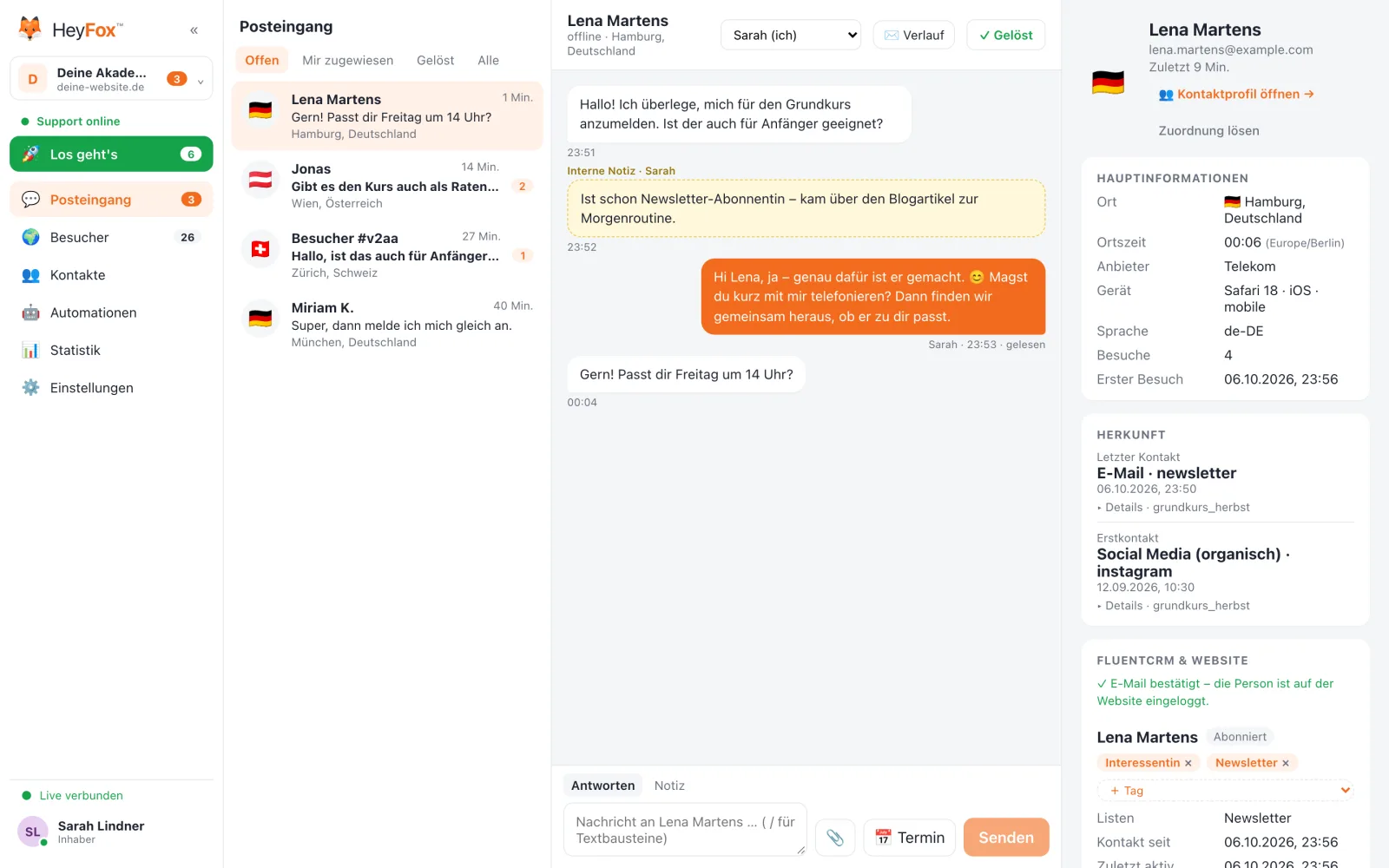
Oben wählst du, welche Gespräche du siehst:
Ein grüner Punkt an der Flagge heißt: Der Besucher ist gerade auf deiner Website. Die Zahl rechts zeigt ungelesene Nachrichten. Gespräche aus dem Messenger oder von Instagram erkennst du am jeweiligen Logo.
Unten im Gespräch schreibst du deine Antwort. Daneben stehen:
Sobald du tippst, zählt HeyFox unter dem Antwortfeld mit, zum Beispiel 120 / 1.000. Die Grenze hängt vom Kanal ab:
| Kanal | Höchstens |
|---|---|
| Website-Chat, E-Mail und Notizen | 5.000 Zeichen |
| Facebook Messenger | 2.000 Zeichen |
| 1.000 Zeichen (Vorgabe von Meta) |
Ab 80 % wird die Zahl orange. Darüber wird sie rot und Senden ist gesperrt – teil die Antwort dann in zwei Nachrichten auf. HeyFox kürzt nie still: Was du abschickst, kommt vollständig an.
Mit dem Reiter Notiz schreibst du eine interne Notiz. Die sieht nur dein Team – der Besucher bekommt sie nie zu sehen, auch nicht im Verlauf per E-Mail.
Unter deiner letzten Antwort steht, ob sie gesendet oder schon gelesen ist. Besucher sehen von dir nur den Vornamen und dein Profilbild.
Rechts neben dem Gespräch stehen Ort, Gerät, Sprache, Anzahl der Besuche und Herkunft – also über welchen Kanal der Besucher gekommen ist. Ist eine Datenquelle verbunden, siehst du dort auch Kontakt, Tags und Listen aus deinem CRM.
Ist die E-Mail-Adresse des Besuchers bekannt, erscheint oben der Knopf ✉️ Verlauf. Nach einer kurzen Rückfrage („Gesprächsverlauf jetzt an … senden?“) schickst du ihm das ganze Gespräch per Mail. Antwortet er auf diese Mail, landet die Antwort wieder in diesem Gespräch.
Besucher schon weg? Hat der Besucher die Seite verlassen und ist seine E-Mail-Adresse bekannt, schickt HeyFox ihm deine Antwort nach zwei Minuten automatisch per Mail.
Schreib uns an hallo@heyfox.chat – wir antworten persönlich. Ob HeyFox gerade läuft, siehst du auf status.heyfox.chat.