
Hilfe-Center › Chatfenster

Chatfenster und Chat-Blase gestalten

Farbe, Titel, Begrüßung und Teamfotos: So passt der Chat zu deiner Website. Rechts siehst du sofort, wie es bei deinen Besuchern aussieht.

Wo in HeyFox Einstellungen → Chatbox → 🎨 Aussehen (nur für Inhaber)

Jede Änderung wird automatisch gespeichert – einen Speichern-Knopf gibt es nicht. Auf deiner Website ist sie spätestens nach einer Minute zu sehen.
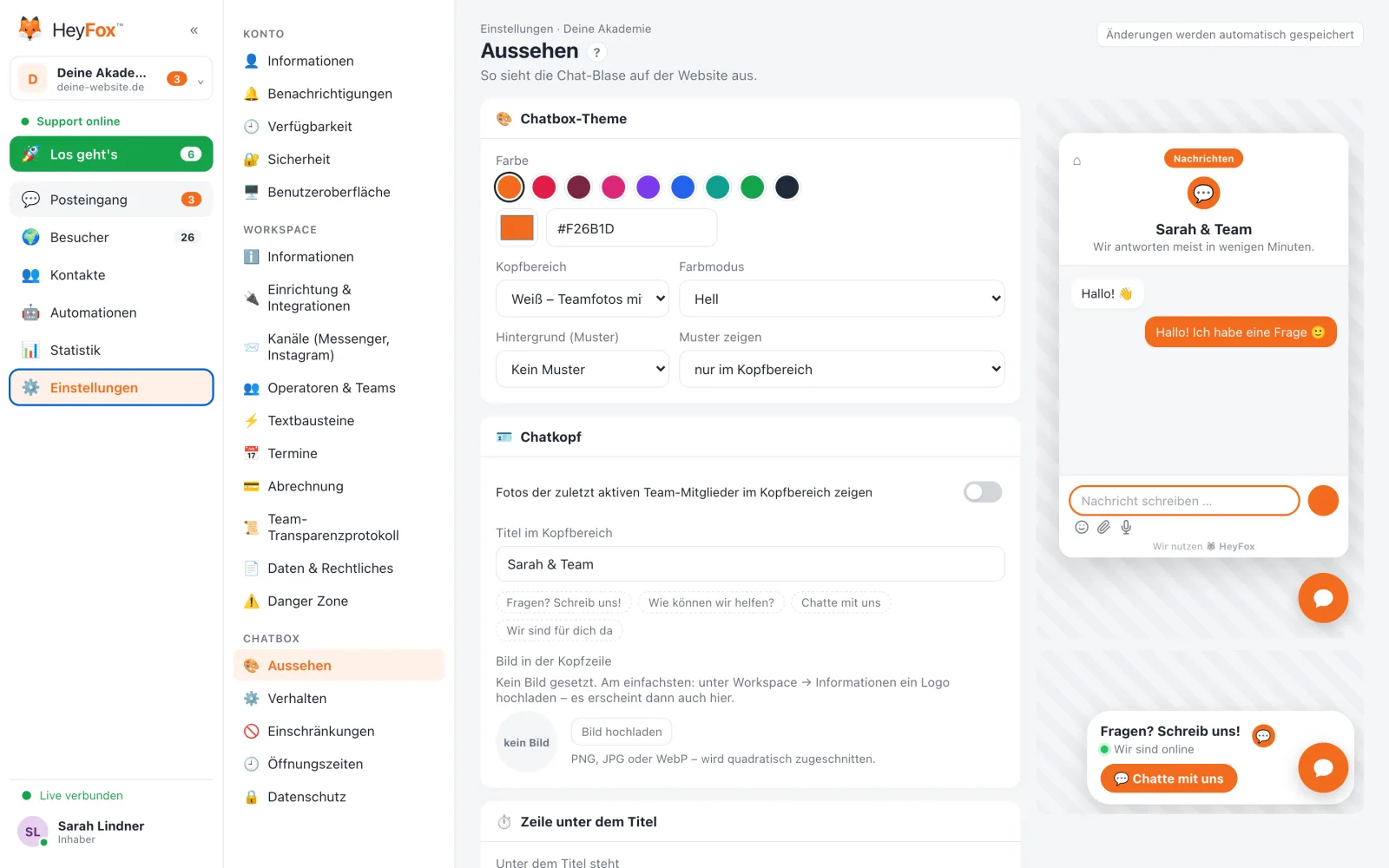
HeyFox: Aussehen mit Vorschau des Chatfensters
Aussehen mit Vorschau des Chatfensters

Theme

  • Farbe: einer der neun Vorschläge oder deine eigene Farbe.
  • Kopfbereich: weiß mit Teamfotos in der Mitte oder in deiner Farbe.
  • Farbmodus: hell, dunkel oder automatisch – wie das Gerät des Besuchers eingestellt ist.
  • Hintergrund: ein dezentes Muster, nur im Kopfbereich oder im ganzen Fenster.

Chatkopf

  • Teamfotos: zeigt die Fotos der zuletzt aktiven Team-Mitglieder (bis zu drei). Dein Foto lädst du unter Konto → Informationen hoch.
  • Titel, zum Beispiel „Fragen? Schreib uns!“.
  • Bild in der Kopfzeile: Ohne eigenes Bild zeigt das Fenster das Logo aus Workspace → Informationen.

Zeile unter dem Titel

Unter dem Titel steht entweder die Antwortzeit („Wir antworten meist in wenigen Minuten“) oder ein eigener Untertitel. Darunter legst du fest, was dort steht, wenn niemand erreichbar ist. Lässt du das Feld leer, zeigt HeyFox einen Standardtext in der Sprache des Besuchers.

Begrüßung & Sprache

  • Begrüßung im Chatfenster – die erste Nachricht, die Besucher sehen.
  • Sprache: automatisch in der Sprache des Besuchers oder fest Deutsch, Englisch, Niederländisch oder Französisch.

Chat-Blase und Vorschau-Karte

  • Symbol der Chat-Blase: Sprechblase, Sprechblase mit Glanz oder dein Workspace-Logo.
  • Position: unten rechts oder unten links.
  • Vorschau-Karte: eine kleine Karte neben der Blase mit Titel, Online-Status, Team und Knopf. Du bestimmst, nach wie vielen Sekunden sie erscheint und ob sie auch auf Handys zu sehen ist. Klickt der Besucher sie weg oder öffnet den Chat, verschwindet sie für diesen Besuch.

Weitere Einstellungen findest du direkt darunter im Menü: Verhalten (zum Beispiel Telefonnummer abfragen oder Dateien erlauben), Einschränkungen (auf welchen Seiten die Blase erscheint) und Öffnungszeiten.

Noch Fragen?

Schreib uns an hallo@heyfox.chat – wir antworten persönlich. Ob HeyFox gerade läuft, siehst du auf status.heyfox.chat.