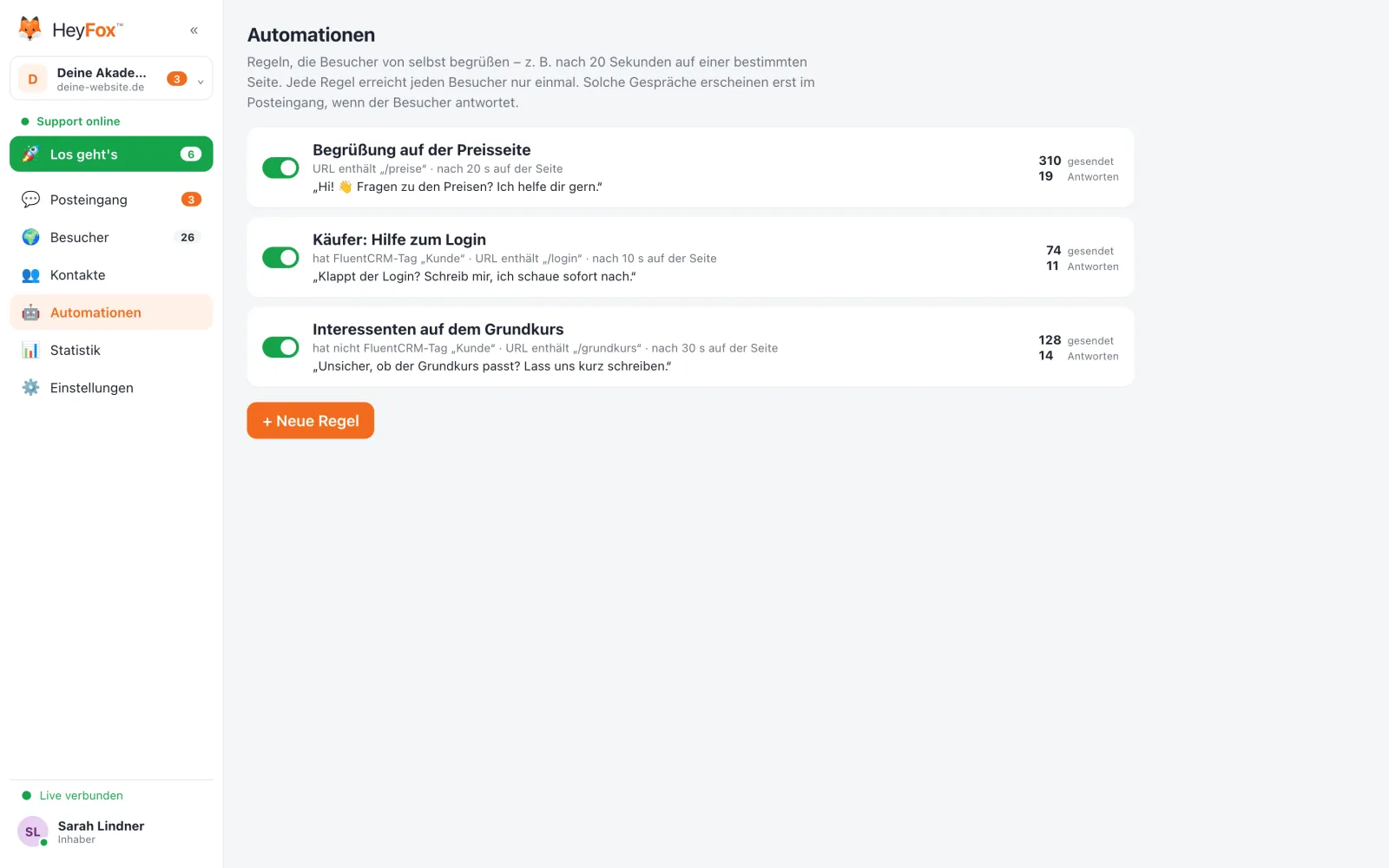
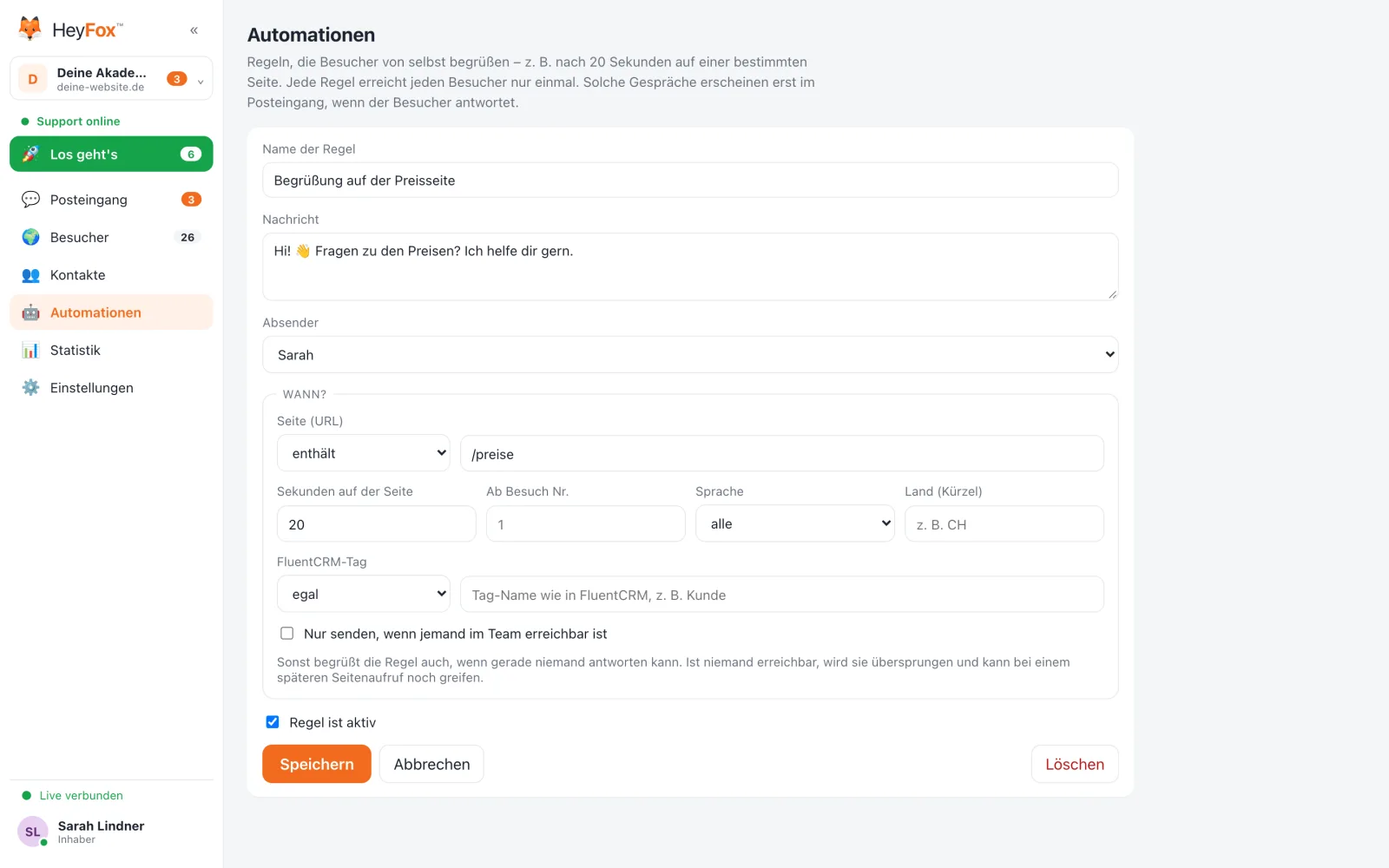
Wo in HeyFox 🤖 Automationen in der Seitenleiste (anlegen und ändern nur Inhaber)
Neue Regel anlegen
- Auf + Neue Regel klicken.
- Name der Regel und die Nachricht eintragen, zum Beispiel „Hi! 👋 Fragen zu den Preisen? Ich helfe dir gern.“
- Den Absender wählen – die Nachricht erscheint unter seinem Namen und Foto.
- Unter Wann? die Bedingungen festlegen (siehe unten).
- Regel ist aktiv anhaken und Speichern.
Die Bedingungen
| Bedingung | Beispiel |
|---|
| Seite (URL) enthält, enthält nicht oder ist genau | /preise – leer heißt: alle Seiten |
| Sekunden auf der Seite | 20 Sekunden |
| Ab Besuch Nr. | erst ab dem 2. Besuch |
| Sprache des Browsers | nur Englisch |
| Land | CH |
| FluentCRM-Tag hat / hat nicht | nur Besucher ohne Tag „Kunde“ |
| Nur senden, wenn jemand im Team erreichbar ist | Begrüßung nur zu Zeiten, in denen ihr antworten könnt |
Alle Bedingungen einer Regel müssen zutreffen. Der Tag zählt bei Besuchern, deren E-Mail-Adresse HeyFox kennt – eingeloggt, aus einem Formular, über einen Mail-Link erkannt oder im Chat hinterlassen – und bei verbundener Datenquelle.
Wann eine Regel greift
- Jede Regel erreicht jeden Besucher nur einmal.
- Der Besucher muss nach der Wartezeit noch auf derselben Seite sein.
- Läuft gerade ein Gespräch mit ihm, hält sich die Regel zurück.
- Solche Gespräche erscheinen erst im Posteingang, wenn der Besucher antwortet.
Ohne das Häkchen Nur senden, wenn jemand im Team erreichbar ist begrüßt eine Regel auch dann, wenn gerade niemand antworten kann. Mit Häkchen wird sie in dieser Zeit übersprungen und kann bei einem späteren Seitenaufruf noch greifen.
Pausieren und auswerten
Mit dem Schalter links pausierst du eine Regel, ohne sie zu löschen. Rechts siehst du, wie oft sie gesendet wurde und wie viele Besucher danach geantwortet haben. Mitglieder sehen die Automationen, ändern können sie nur Inhaber.