
Hilfe-Center › Team & Benachrichtigungen
Damit du keinen Chat verpasst, meldet sich HeyFox per Push auf Handy und Rechner – und per E-Mail, wenn eine Nachricht länger unbeantwortet bleibt.
Wo in HeyFox Einstellungen → Konto → 🔔 Benachrichtigungen
Diese Einstellungen gelten nur für dich. Jede Person im Team stellt sie selbst ein.
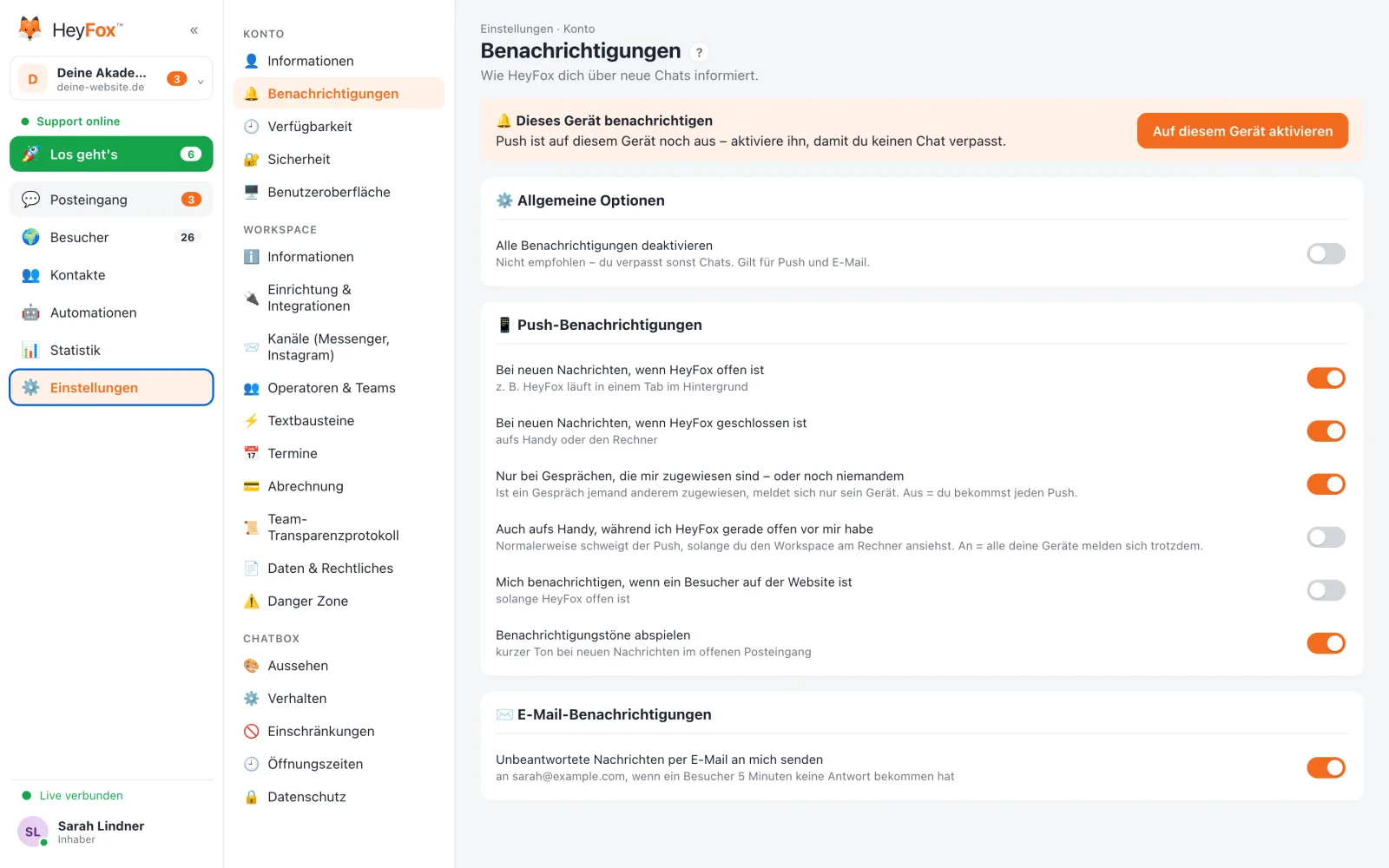
Android und Rechner: Öffne HeyFox im Browser, klick unter Benachrichtigungen auf Auf diesem Gerät aktivieren und erlaube die Benachrichtigungen.
iPhone und iPad (ab iOS 16.4):
Mit Test senden prüfst du, ob es klappt. Das machst du auf jedem Gerät, das Benachrichtigungen bekommen soll.
Push kommt aufs Handy oder den Rechner – auch wenn HeyFox geschlossen ist.
Diese Töne und Hinweise spielt HeyFox selbst ab – solange HeyFox im Browser oder in der App geöffnet ist (auch als Tab im Hintergrund), und zwar für den Workspace, den du gerade offen hast. Die Einstellungen gelten für dich, in allen Workspaces gleich.
Beide Töne aus und trotzdem ein Ton? Dann ist es der Ton der Push-Benachrichtigung – zum Beispiel für einen anderen Workspace oder wenn HeyFox im Hintergrund läuft. Diesen Ton spielt dein Rechner oder Handy ab. Du stellst ihn in den Mitteilungs-Einstellungen ab: am Mac unter Systemeinstellungen → Mitteilungen beim Browser bzw. bei HeyFox, am iPhone unter Einstellungen → Mitteilungen → HeyFox.
Hat ein Besucher fünf Minuten lang keine Antwort bekommen, schickt HeyFox eine E-Mail an alle im Team, die Unbeantwortete Nachrichten per E-Mail an mich senden eingeschaltet haben. Über Im Posteingang antworten in der Mail kommst du direkt zum Gespräch.
Keine Push-Benachrichtigungen? Bist du auf Unsichtbar gestellt, bekommst du keine. Hat der Browser Benachrichtigungen blockiert, zeigt HeyFox das an: Dann im Browser über das Schloss-Symbol neben der Adresse die Benachrichtigungen erlauben und neu laden. Auf dem iPhone unter Einstellungen → Mitteilungen → HeyFox.
Alle Benachrichtigungen deaktivieren schaltet Push und E-Mail zusammen ab. Das empfehlen wir nicht – du verpasst sonst Chats.
Schreib uns an hallo@heyfox.chat – wir antworten persönlich. Ob HeyFox gerade läuft, siehst du auf status.heyfox.chat.